쉼, 바다
눈을 감으면 도착하는 바다. 편지와 함께 링크 하나로 선물한다
concept
절차적 오디오procedural audio
오디오 파일이 한 개도 없다. 파도도 갈매기도 브라우저가 그 자리에서 합성한다. 받을 게 없으니 켜자마자 소리가 나고, 열 시간을 틀어도 데이터가 늘지 않는다. 길이가 정해진 녹음이 아니라서 반복되는 지점도 없다.
링크에 상태 담기state in the URL
받는 사람 이름과 편지, 지금 듣고 있는 믹스를 통째로 압축해 주소에 넣는다. 서버에 저장하는 게 없으니 DB 도 만료도 없고, 링크를 받은 사람은 아무것도 설치하지 않고 내가 듣던 바다를 그대로 연다.
파도·갈매기·바람·모닥불 같은 소리 열두 가지를 섞어서 듣는다. 오디오 파일은 한 개도 없다. 전부 브라우저가 그 자리에서 합성한다 — 받을 게 없으니 켜자마자 소리가 나고, 얼마를 틀어도 데이터가 늘지 않는다.
켜두고 쓰는 것들
- 수면 타이머 — 끝날 때 뚝 끊지 않고 천천히 잦아든다
- 호흡 가이드 — 파도가 밀려오는 리듬에 맞춰 들숨과 날숨을 잡아준다
- 오늘의 바다 — 날짜마다 다른 해변이 뜬다. 고를 필요가 없다
- 화면 어둡게 — 머리맡에 두고 자도 되게
듣는 것보다 보내는 것
만들다 보니 이건 혼자 듣는 것보다 보내는 것에 가깝다는 생각이 들었다. 받는 사람 이름과 편지, 지금 듣고 있는 믹스를 통째로 압축해 링크 하나로 만든다.
{ 이름, 편지, 믹스 } → JSON → 압축 → 주소 뒤 #g=…
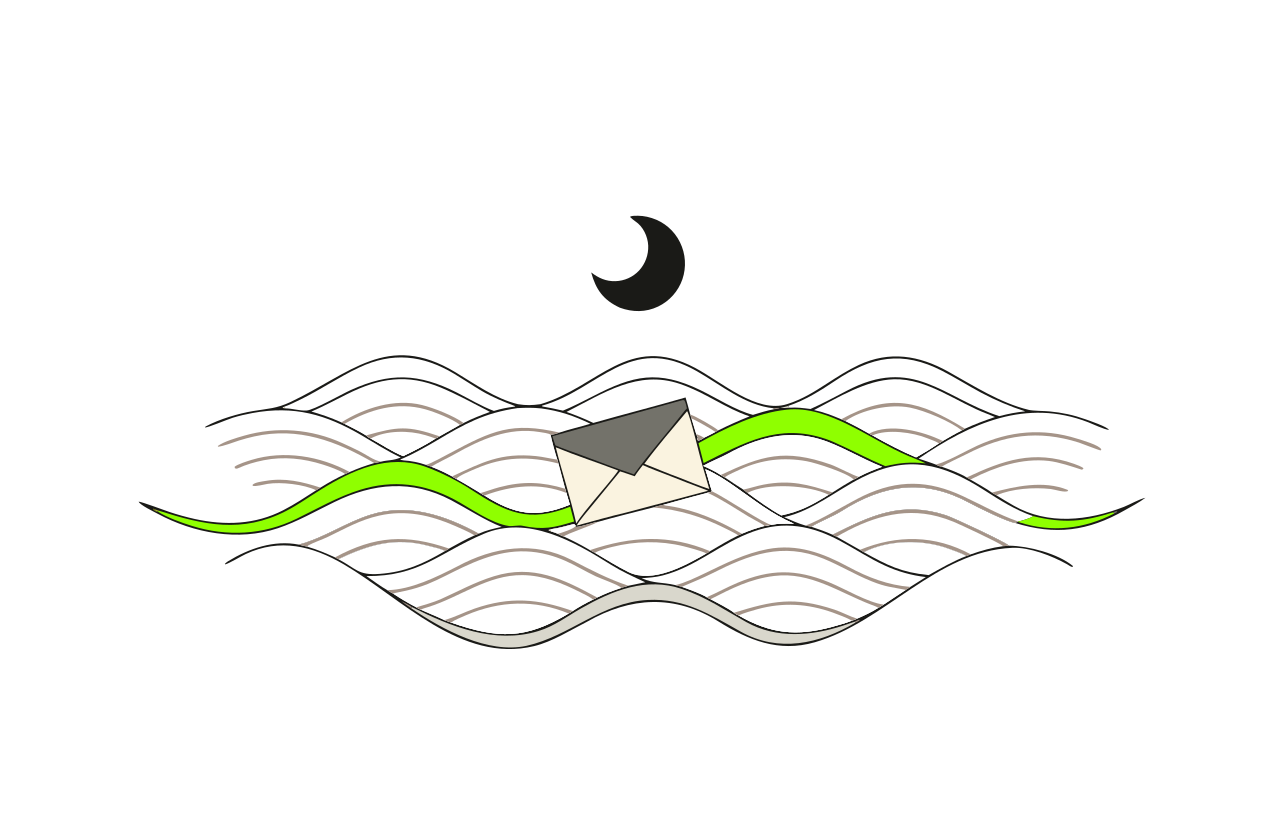
서버에는 아무것도 저장되지 않는다. 편지도 이름도 전부 주소 안에 들어가서, 링크를 지우면 그걸로 끝이다. 받은 사람은 바다에 들어와 달을 세 번 두드리면 편지를 연다.
이렇게 시켰습니다
쉼, 바다을 지금 다시 만든다면 AI에게 이렇게 넘기겠습니다. 그대로 복사해서 붙여넣고, 마음에 안 드는 부분만 바꾸세요.
파도 소리를 들려주는 웹앱을 만들어줘. 자기 전에 머리맡에 두고 켜둘 물건이야.

소리가 핵심인데, 조건이 하나 있어:
- 오디오 파일을 하나도 쓰지 마. 전부 브라우저가 그 자리에서 합성해야 해 (Web Audio API)
- 받을 게 없으니 켜자마자 소리가 나고, 몇 시간을 틀어도 데이터가 안 늘어나야 한다
- 파도, 갈매기, 바람, 비, 모닥불 같은 걸 열 가지 정도 만들고 각각 볼륨을 따로 조절
- 파도는 밀려오고 빠지는 주기가 있어야 해. 그냥 노이즈를 틀면 파도로 안 들린다

같이 넣을 것:
- 수면 타이머 — 시간이 끝날 때 뚝 끊지 말고 몇 분에 걸쳐 천천히 잦아들게
- 호흡 가이드 — 파도 리듬에 맞춰 들숨/날숨을 잡아주는 원
- 오늘의 바다 — 날짜마다 다른 조합이 자동으로 뜬다 (고르는 것도 일이라서)
- 화면 어둡게 하는 모드

그리고 이건 꼭:
- 지금 듣고 있는 믹스에 받는 사람 이름과 짧은 편지를 붙여서 링크 하나로 만들 수 있게 해줘
- 서버에 저장하지 마. 이름도 편지도 믹스 설정도 전부 JSON으로 만들어 압축해서
  주소 뒤 해시(#)에 넣어줘. 링크를 지우면 그걸로 끝나야 한다
- 받은 사람은 그 링크를 열면 편지부터 보고, 닫으면 그 믹스가 재생된다

PWA로 만들어서 홈 화면에 추가되게 해줘.
여기 적힌 시간은 쓸 만한 게 처음 돌아가기까지입니다. 그 뒤에 디테일을 잡는 데 보통 하루 이틀이 더 들고, 지금도 필요할 때 업데이트 하고 있습니다.
▸처음이라면 — 뭘 깔고 어디에 붙여넣나
저는 Claude Code를 씁니다. 하지만 위 프롬프트는 특정 도구용이 아니라서 아무 데나 붙여넣어도 됩니다. 셋 중 편한 걸로 시작하세요.
- 1. 설치 없이 — 브라우저 챗봇
쓰던 챗봇에 붙여넣고 “하나의 HTML 파일로 만들어줘”를 덧붙이세요. 나온 코드를 저장해 더블클릭하면 그 자리에서 돌아갑니다. 5분, 무료. - 2. 제대로 — 터미널에서 CLI
파일을 여러 개 만들고 스스로 고쳐가며 돌려보는 건 이쪽만 됩니다. 여기 있는 것들은 전부 이 방식으로 만들었습니다. 30분. - 3. 남한테 맡기고 — 웹 빌더
v0, Bolt, Lovable 같은 데에 붙여넣으면 화면까지 알아서 띄워줍니다. 빠른 대신 나중에 손대기가 답답해집니다.
어느 쪽이든 한 번에 완성될 거라고 기대하지 마세요. 저는 대충 돌아가는 걸 먼저 받고, 거슬리는 걸 하나씩 말해서 고칩니다. 에러가 뜨면 읽으려 하지 말고 통째로 복사해서 그대로 붙여넣으면 됩니다. 저도 1년 동안 그렇게만 했습니다.
터미널을 한 번도 안 열어보셨다면 설치부터 순서대로 적어둔 곳이 따로 있습니다. 맥·윈도우 명령어와 막혔을 때 할 일까지 있습니다.